🐁After Effectsを爆速で操作しよう 〜MX Master 4編〜
マウスをMX Master 4にしてからしばらく経ちました。ショートカット登録が一旦固まったので紹介します。

MX Master 4とは
ロジクールの高級マウスことMX Masterシリーズの最新作。割と最近出たやつです。去年の10月とか。
MX Master 3sから乗り換えた感想としては以下のような感じ。
- 進む/戻るボタンの奥にもう一つボタンが追加されたけど、思ったより押しづらい
- 3sの底面のクソほど押しづらいボタンが親指全体で反応するようになって押しやすくなった
- クリック感が更に気持ちよくなった気がする
- サムホイール前より回しやすいかも
- ちょっと重くなった?
以降はボタン周りのショートカット登録を紹介していきます。
ショートカット登録
Logi Options+でカスタマイズしていきましょう。
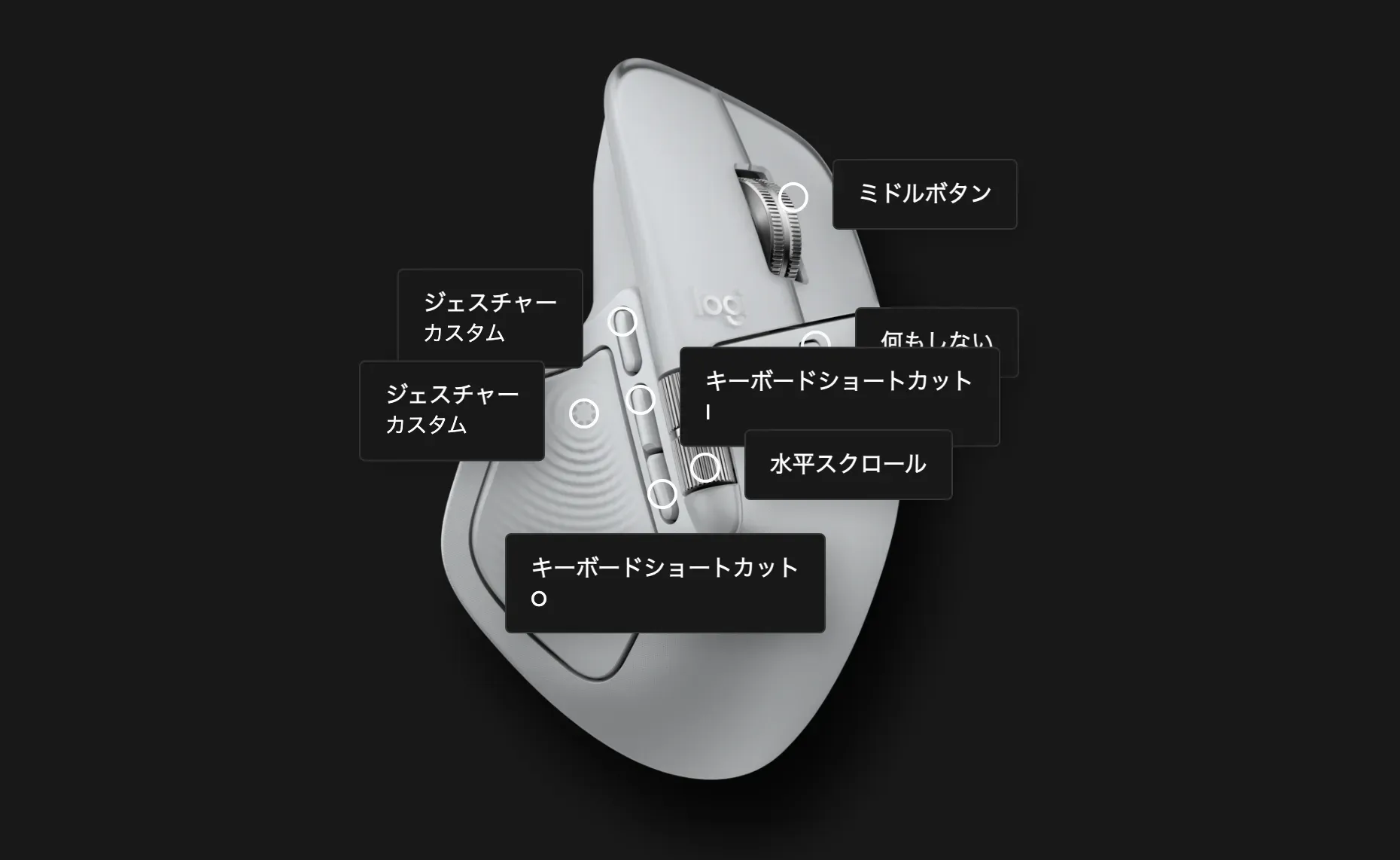
IOは進む・戻るボタンに
進むボタン:I
戻るボタン:O
前回記事「⌨️After Effectsを爆速で操作しよう 〜ショートカット編〜」でも紹介したやつです。IOはこれ以外考えられない。
触覚感覚パネル

リングっぽいマークの部分。手をすぼめるように親指を内側に寄せる感じで押します。ブルブル震える機能は自分はオフにしてます。
ここはジェスチャーを割り当てて、シンプル押下+押してから上下左右に動かす の5パターンの動作を登録してます。
シンプル押下:Delete
押下+右:AL_pickWhipParent
押下+左:AL_pickWhipTrackMatte
押下+上:AL_moveUpComp
押下+下:プロジェクト内のレイヤーソースを表示
ひとつずつ見ていきます。
シンプル押下:Delete
Deleteキーってキーボードの右の方過ぎる。
押下+右:AL_pickWhipParent
複数レイヤーを選択した状態で実行すると、一番最後に選択されたレイヤーに親子付けされるスクリプトです。
ピックウィップ操作ってちょっと疲れるので……。
押下+左:AL_pickWhipTrackMatte
こちらも同じノリで、複数レイヤーを選択した状態で実行すると、一番最後に選択されたレイヤーがトラックマットに指定されます。
押下+上:AL_moveUpComp
一つ上の階層のコンポに移動するスクリプトです。
コンポ名で検索して一番最初にマッチしたコンポに移動する仕組みなので、マッチして欲しいコンポの名前を「#〜〜」のように頭にシャープを付けたりすれば、そのコンポが一番最初にマッチするようになり、そこに移動するようになります。
これを作るまで上の階層のコンポへの移動はプレビューの上の方にあるパンくずリストで行ってましたが、今はほぼ全部これでやってます。
押下+下:プロジェクト内のレイヤーソースを表示
「プロジェクト内のレイヤーソースを表示」は、レイヤーを選択した状態で実行したらプロジェクトパネルにフォーカスが当たって、エンターキーを押したらそのままソース名を変更できる状態になるアレです。
正直「押下+下」はちょっと動かしづらいので使用頻度低めの動作を当ててます。
ジェスチャーボタン
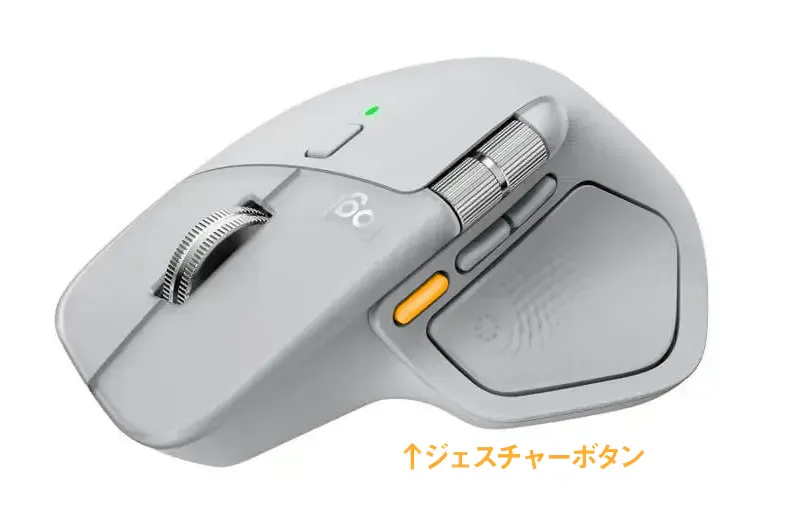
これ思ったより押しづらいんですよね……。なんか遠くて。
なので、こちらも同じくジェスチャーにして、あんまり使用頻度の高くない動作を少しだけ登録してます。
押下+右:AL_switchStroke
押下+左:AL_switchFill
シェイプレイヤーの線 / 塗りのオンオフを切り替えるスクリプトです。
線だけのシェイプを選択した状態で左右にカンカンッ!と動かすと塗りだけのシェイプに切り替えられるイメージ。
終わり
この中だとAL_moveUpCompが一番の革命でした。また速くなってしまった。
最近キーボードをKeychron B6 Proに変えまして、合わせて新たにショートカットを登録したので、その辺の記事もまた今度書くかもしれません。