⌨️After Effectsを爆速で操作しよう 〜ショートカット編〜
※注意:筆者はMacユーザー
この記事ではAE操作を爆速で行うためのショートカット登録を紹介します。方針や考え方など、参考になれば。
基本方針
AEを爆速で操作するには、なによりまず右手をマウスから離さないことが重要です。
- 右手をマウスから離す
- キーボードを叩く
- マウスを持ち直す
こんなタイムロスを許してはいけません。コンマ数秒でも積み重なると膨大な時間になります。
よって基本方針は「ほぼ全部左手に寄せる」です。
ここから先は具体的なショートカット登録を紹介します。
ポジションだけ右すぎだろ
トランスフォーム周りのポジション、回転、スケール、アンカーポイント、不透明度。一番叩くショートカットといっても過言ではないこれらをまず左手に寄せます。
といってもポジション以外はすでに左手で叩ける範囲に居るので、Pとかいうやたら右の方にあるポジションだけ変更します。
位置を表示/非表示:Z
位置(拡張)を表示/非表示:Shift+Z
IとOはマウスの進む・戻るボタンに割り当てる
レイヤーのインポイントとアウトポイントに移動するやつです。死ぬほど使うのでもうマウスでやっちゃいましょう。
自分はロジクールのMX Master 3sというマウスを使っているので、Logi Options+という公式のソフトでAE使用時の進む・戻るボタンをキーボードのIとOに変えてます。
あとOpt+OにAL_SmartOutpointというスクリプトを割り当ててます。アウトポイントの1F先に移動するスクリプトです。Opt押しながらマウスの戻るボタンで実行できます。
AL_SmartOutpoint:Opt+O
レイヤーの移動、トリム周りも左手だけで行う
レイヤーの移動(インポイント・アウトポイントの設定)とレイヤーのトリムのショートカットも変えます。こちらも死ぬほど使うのに角括弧とかいう派手に右の方に割り当てられているので。
現在の時間でレイヤーのインポイントを設定:G
現在の時間でレイヤーのアウトポイントを設定:H
レイヤーのインポイントを現在の時間にトリム:Opt+F
レイヤーのアウトポイントを現在の時間にトリム:Opt+G
はい、キモいですね……。本当はインポイント・アウトポイントの設定もFとGにしたかったんですが、Fがショートカットを割り当てられないので、泣く泣く一つ右にずらしてGとHに。Opt+Fは設定できるのでトリムの方はFとGに。F押しやすいので。マジでデフォから変えられないキーあるのなんとかしてくれAdobe After Effects。
あとAL_ShiftToNowとAL_SmartTrimのショートカットも機能が似てるのでここで紹介しておきます。
AL_ShiftToNow:全角半角キー
AL_SmartTrim:Shift+D
今更ですが、どのキーを設定するかは好みなので、自分のショートカットは変更例の一つとして見てもらいたいです。わりと適当なので
Gさっき使っちゃったからペンツールはXにしよう!
はい。
フレームの固定をFに
コンポジションや動画フッテージのフレームの固定、デフォルトだとショートカット割り当てられてないので、FreezeみたいなイメージでShift+Fに割り当ててます。わりとよく使う。
フレームを固定:Shift+F
プリコンポジション、ポップアップ出るのダルくね?
どうせリネームなんてしないのに……。という思想の元作ったAL_OneClickPrecompというスクリプトをTabに割り当ててます。ポップアップなしで一撃でプリコンポできて速い。
AL_OneClickPrecomp:Tab
Tabへのショートカット登録は一筋縄ではいきません。Tabを押すとアプリ自体の選択の移動が反応してしまうからです。
なので、設定ファイルを直接いじります。
Users > ユーザー名 > Library > Preferences > Adobe > After Effects > 該当バージョン > aeks > 該当ファイル上記のパスのファイルを開いて下記の手順で設定しました。
-
- まずAEのキーボードショートカットパネルでAL_OneClickPrecompに適当なショートカットを仮で登録する。
-
- 仮で登録したショートカットで検索すると ExecuteScriptMenuItem14 みたいなのがヒットするので、そこをTabに置き換える。
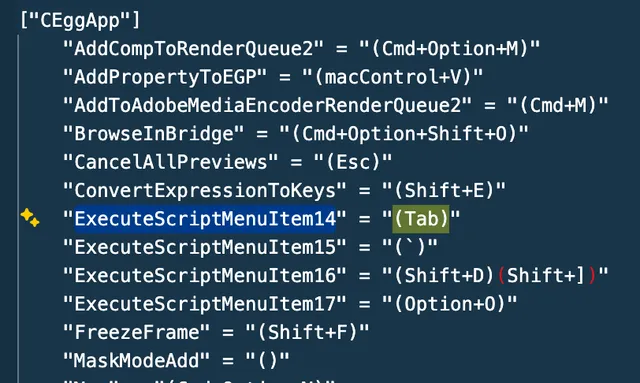
ExecuteScriptMenuItem14 の14の部分の数字は人によって変わります。Scriptsフォルダにあるスクリプトの数で変わるらしい?(よくわかってない)
キーフレームの移動、ちゃんと使ってる?
デフォだとJとKに割り当てられてます。タイムライン上で開いてるキーフレームに移動できます。
実は最近まで使ってませんでした。便利なので使った方が良い。
JとKは右手の範囲なので、QとWに変えました。
前のキーフレームに移動:Q
次のキーフレームに移動:W
ポジションの次元分割をCtrl+Dに
次元分割、結構使うわりにデフォで割り当てられてないのヤバい。
次元に分割:Ctrl+D
終わり
だいたいこんなところか……。他の人のショートカットも知りたいので、ショートカット紹介記事流行って欲しい。
ちなみに左手付近に寄せるアイデアはぽぷりかさんのColosoからです。ありがとうございます。(ぽぷりかさんのColoso、まだ完走できてない……)
余談ですが、最近長方形ツールにショートカットを割り当てられないことに気づいてブチ切れました。マジでAdobe頼む〜〜〜〜。