🖋️最速の切り抜き手法2025
筆者(ALINCO)が採用している、現状のツールだと最速と思われる漫画素材の切り抜き手法を紹介します。
前提
切り抜きはゴミ。パスのポイントを打つ作業なんて少なければ少ないほどいい。
※注意
このやり方はRealESRGANで高画質化した輪郭が少し溶けてるデータでしか多分使えない。
紙の漫画をスキャナーで読み取ったエッジの切れが良い高画質データとかだと多分難しい(試したことないけど)
ツール紹介
【描き足し系】
生成塗りつぶしとコンテンツに応じた塗りつぶし。正直この二つしか使わない。
生成塗りつぶし
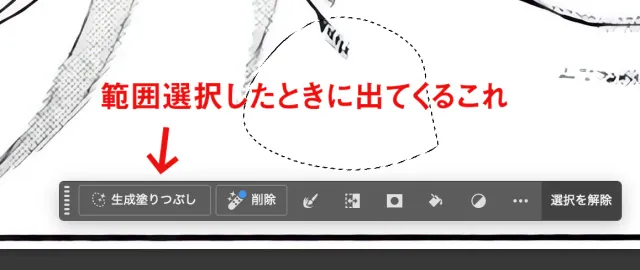
AIが生成してくれるやつ。生成に結構時間がかかる。
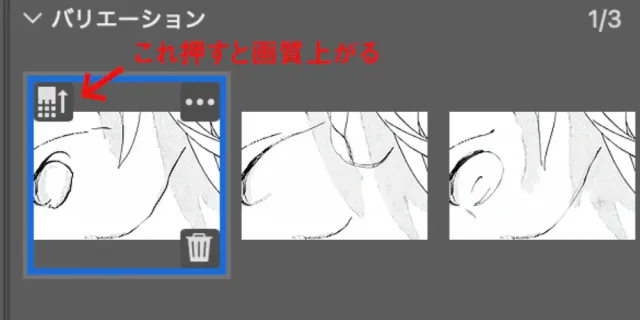
↓ 一回実行すると3候補出してくれる。各候補の左上のアイコンをクリックするとディティールアップしてくれる。
コンテンツに応じた塗りつぶし
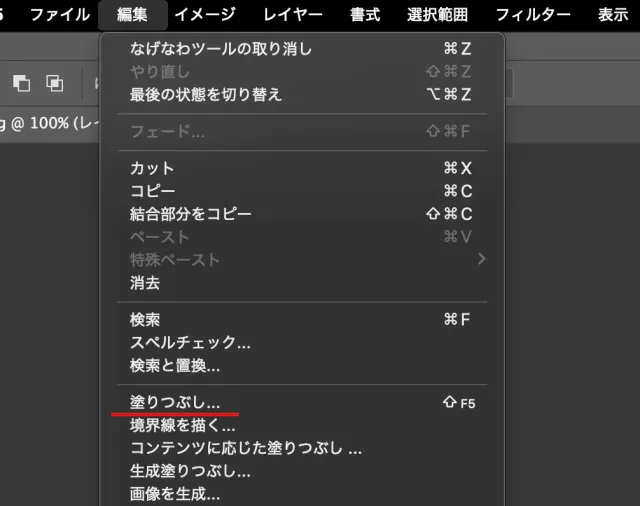
範囲選択して実行する。ショートカットキー登録しておくのがオススメ。
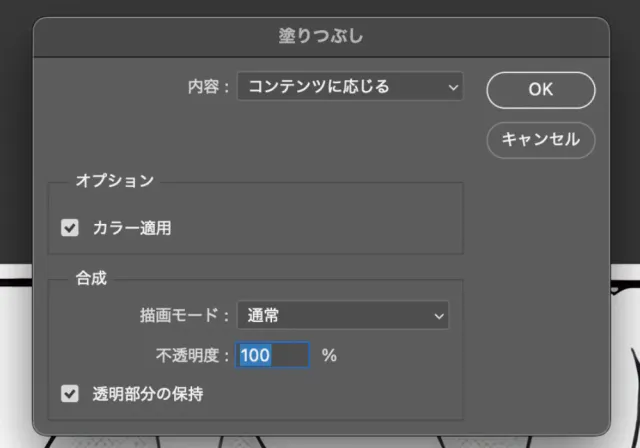
↓ 実行するとこんなパネルが出てくる。「透明部分の保持」にチェックを入れるとアルファが存在してる部分に対してのみ塗りつぶしが実行される。
【切り抜き補助】
コンテンツに応じたトレースツール
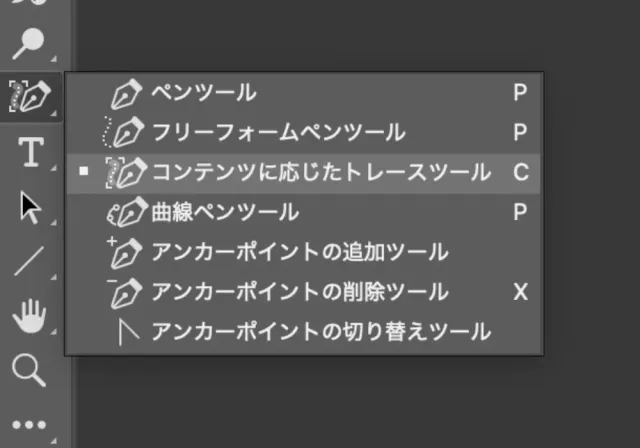
デフォルトでは出てこないツールなので、
環境設定 > テクノロジープレビュー > コンテンツに応じたトレースツールを有効にする
にチェックを入れて使用できるようにする。
境界線にカーソルを近づけると点線でパスの候補が表示され、クリックするとパスが出来る。Shiftを押しながら続けるとパスを繋いだままどんどん伸ばしていける。
画面端の辺りまでのポイントが打たれるので、止めたいところを画面外に少し追いやって調整する
切り抜き手順
- 画像をPhotoshopに読み込み
- レイヤーを複製してpsdとして保存
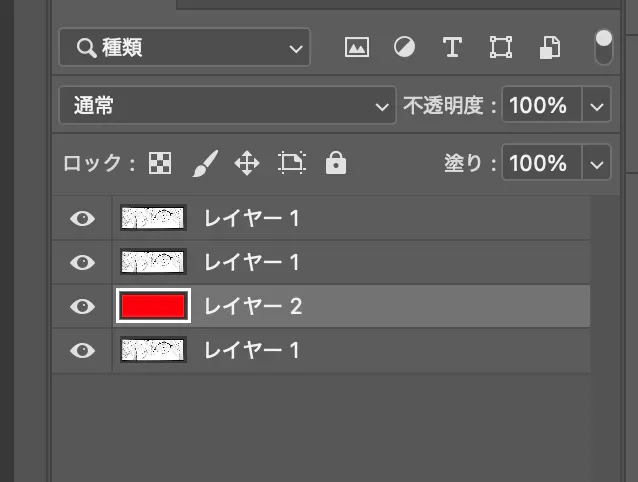
- 赤で塗りつぶしたレイヤーを用意する
↓ こんな感じのレイヤー構造に。下準備が完了したので切り抜きスタート。
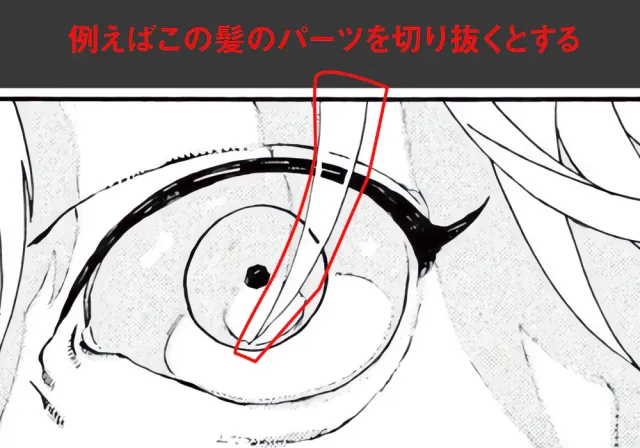
4.パーツ分けしたい部位を黒で囲う
↓ブラシでエッジを白く塗って
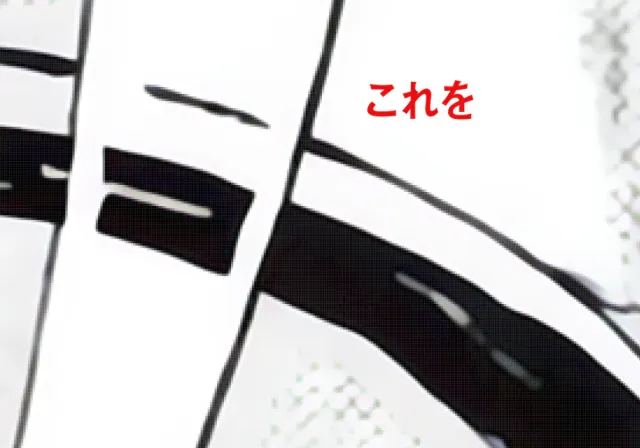
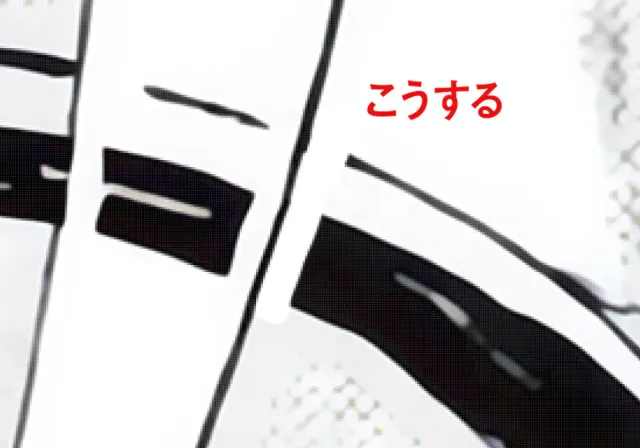
↓こうなればOK。パーツの輪郭を白黒はっきりさせる。
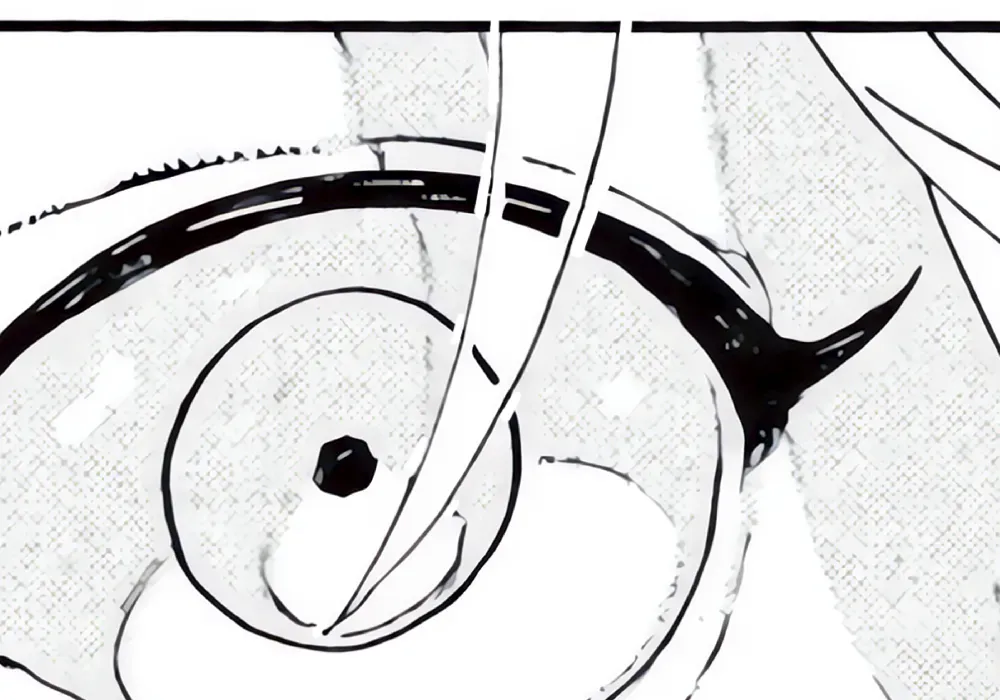
5.コンテンツに応じたトレースツールで切り抜き
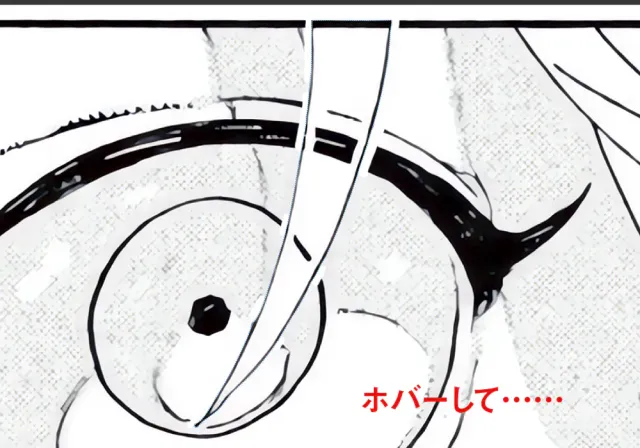
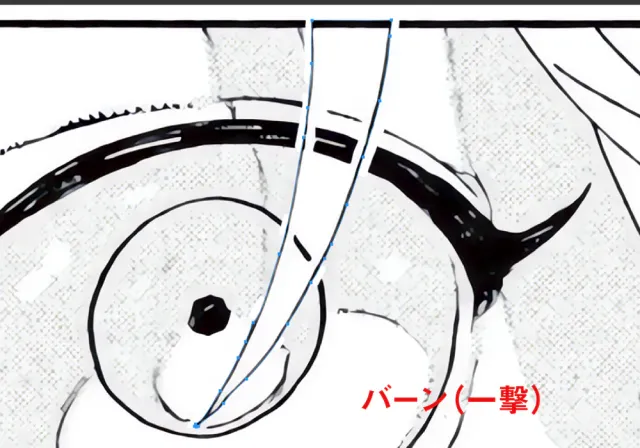
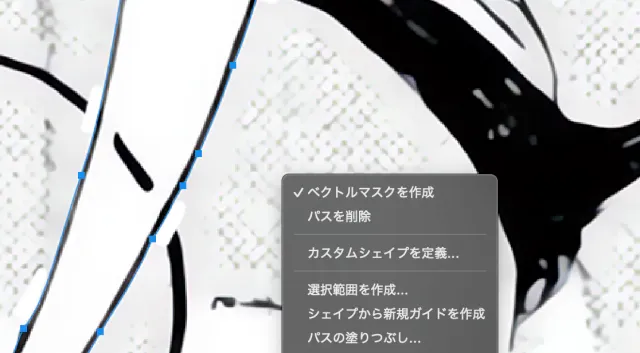
右クリックして「ベクトルマスクを作成」をクリック。
レイヤーパネルでマスクを選択して右クリック。「ベクトルマスクをラスタライズ」と「レイヤーマスクを適用」を実行。
この二つはショートカットキー登録しておくと速い。筆者はCmd+JとCmd+Kに割り当ててる。
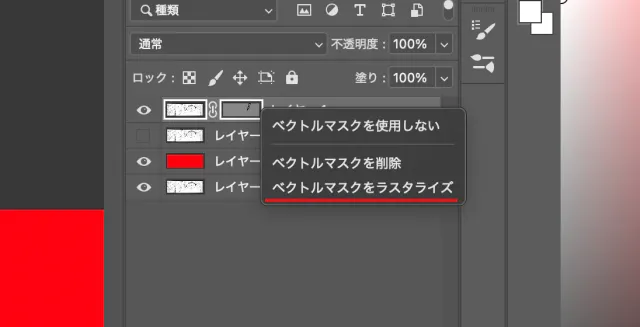
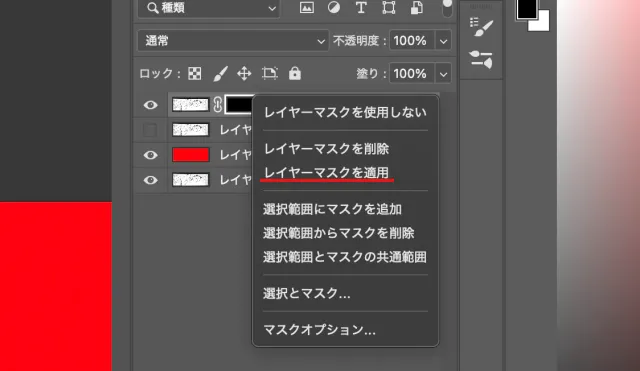
あとは切り抜いたパーツの下を描き足して、切り抜いて描き足しての繰り返し。
おまけ
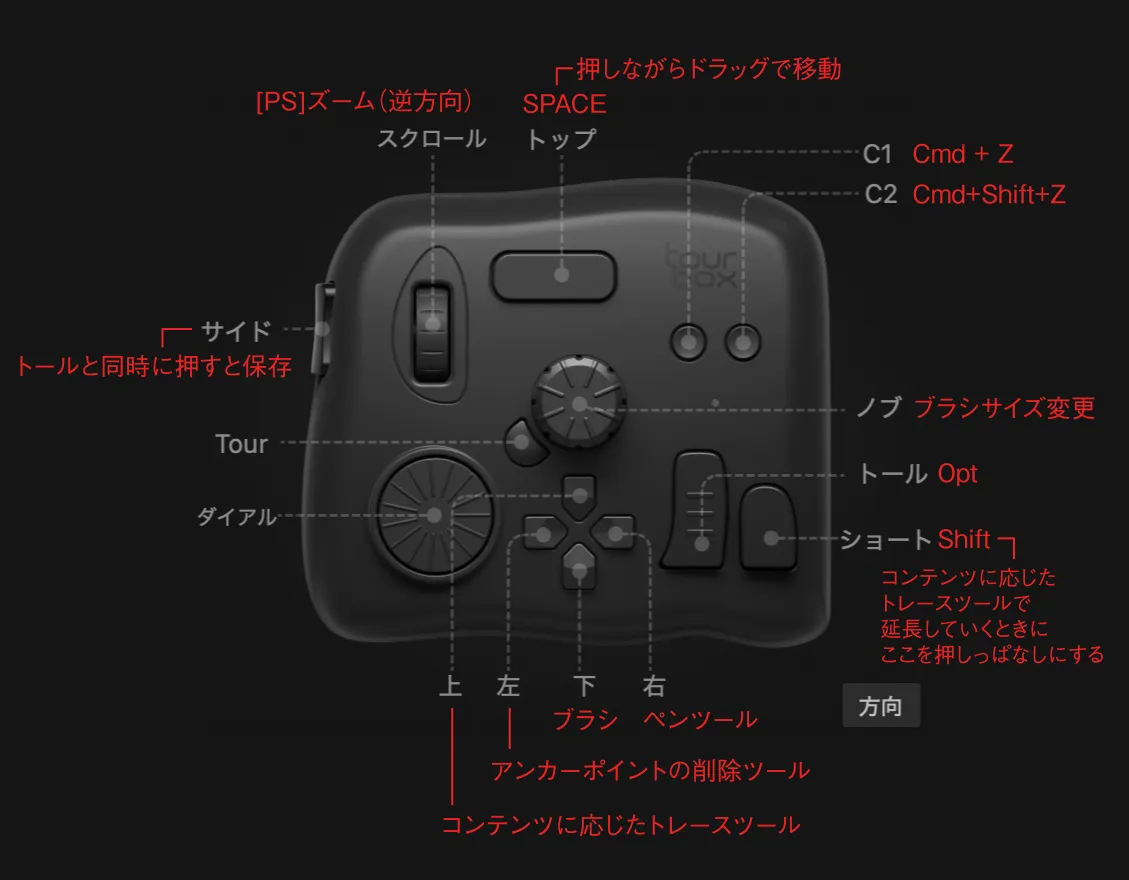
TourBoxの登録はこんな感じ。
最近TourBoxのボタンにマウスの左クリックを割り当てて、ペンタブは沿わせるだけでクリック動作をTourBoxに任せるのを試してみたけど、反応速度が遅くて微妙だった。クリックの判定が長い。